√99以上 obs プレビュー サイズ 235001-Obs プレビュー サイズ
以前はPS4だけでしたが、最近はOBS(Open Broadcaster Software)を使って色んなゲームのライブ配信を楽しんでおります! ただ、実況となるとゲームによって画面のサイズが合わないことがありますよね。 特に昔のゲームとPS4、5ではサイズ感が合わないこともしばしば。 私はスーファミミニをライブ配信しようとして、配信画面の調整に苦労しました。 そこで本記事では
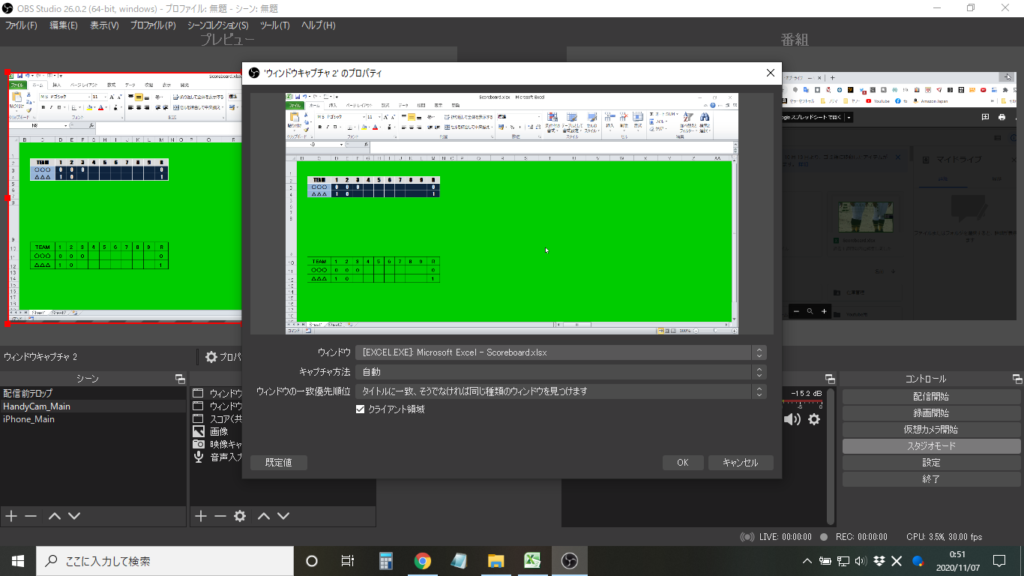
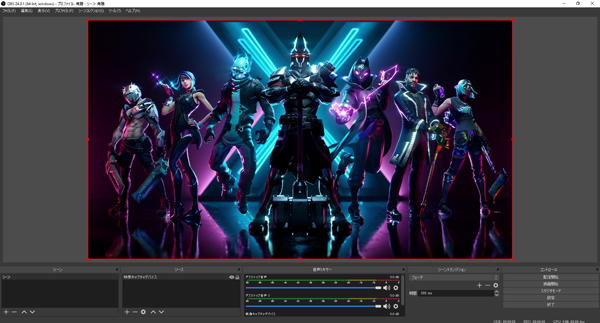
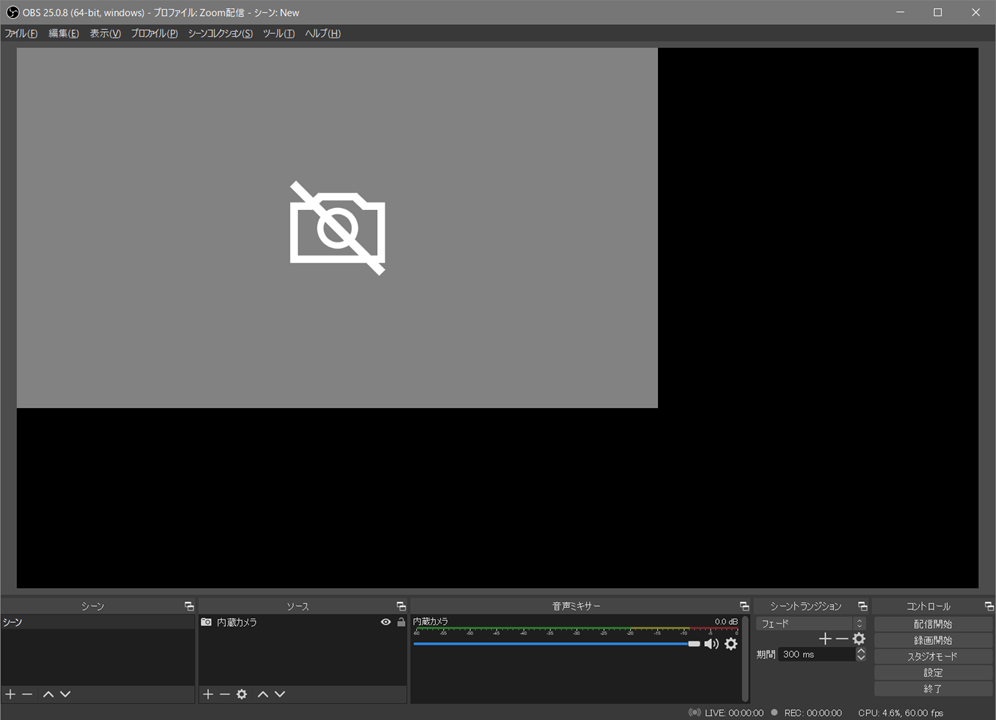
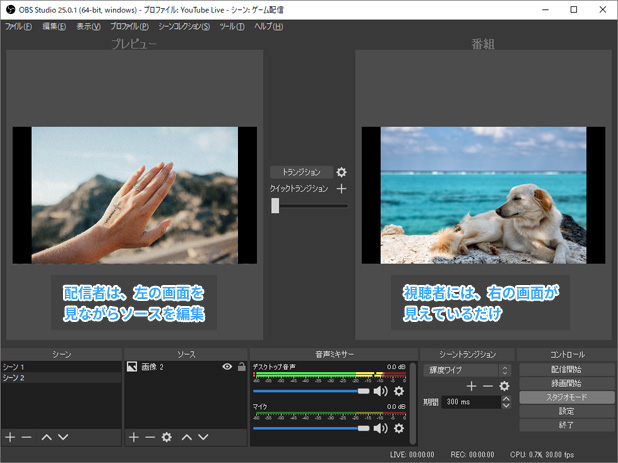
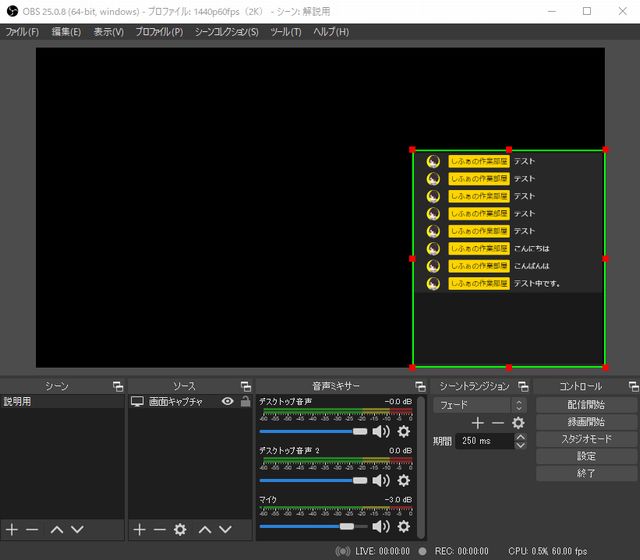
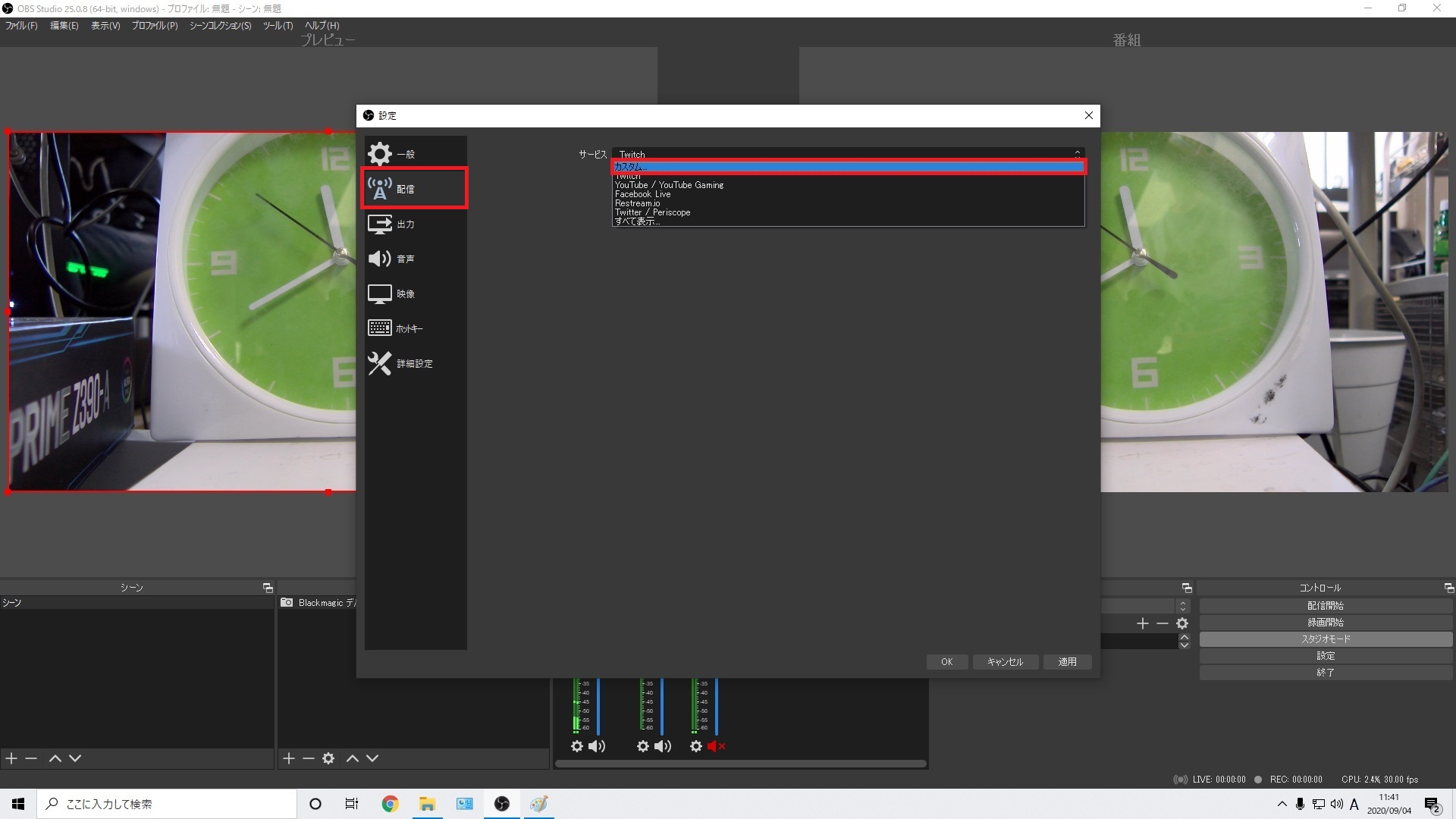
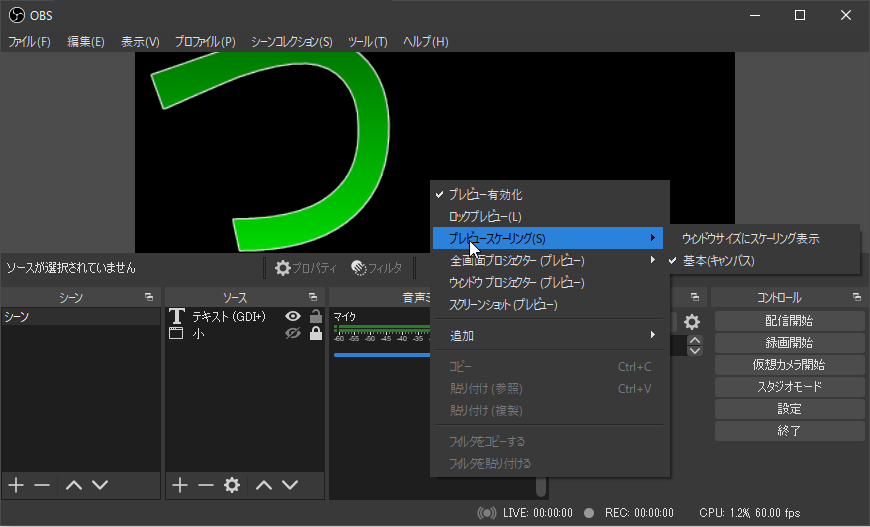
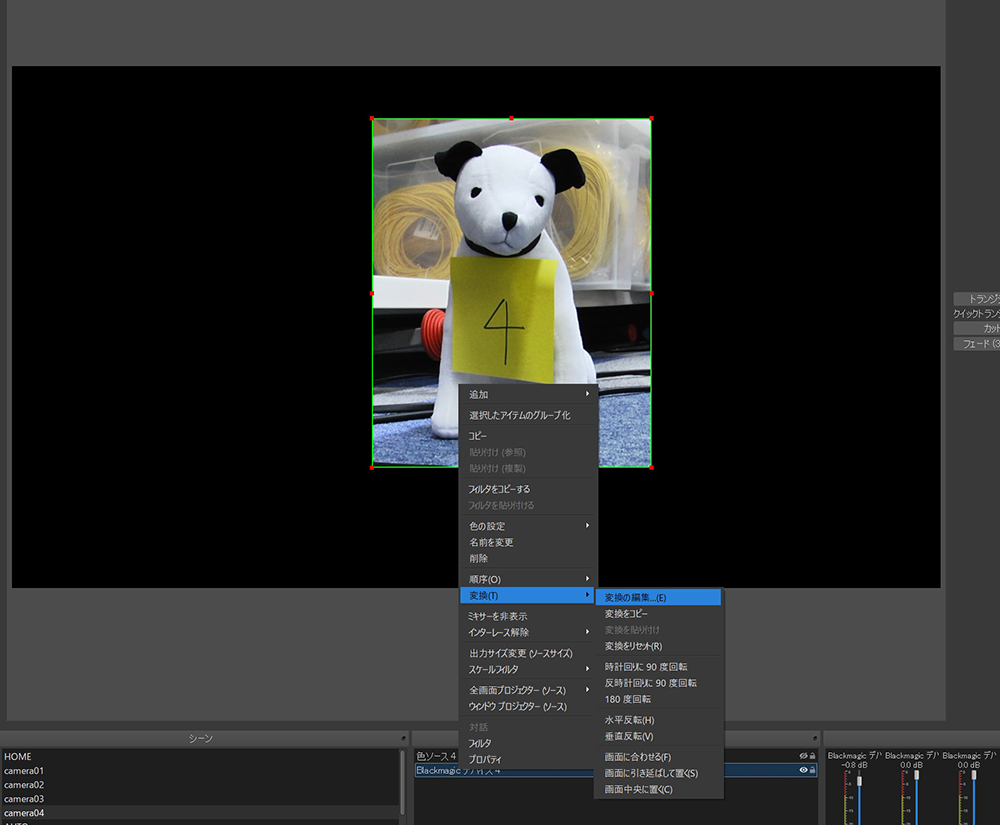
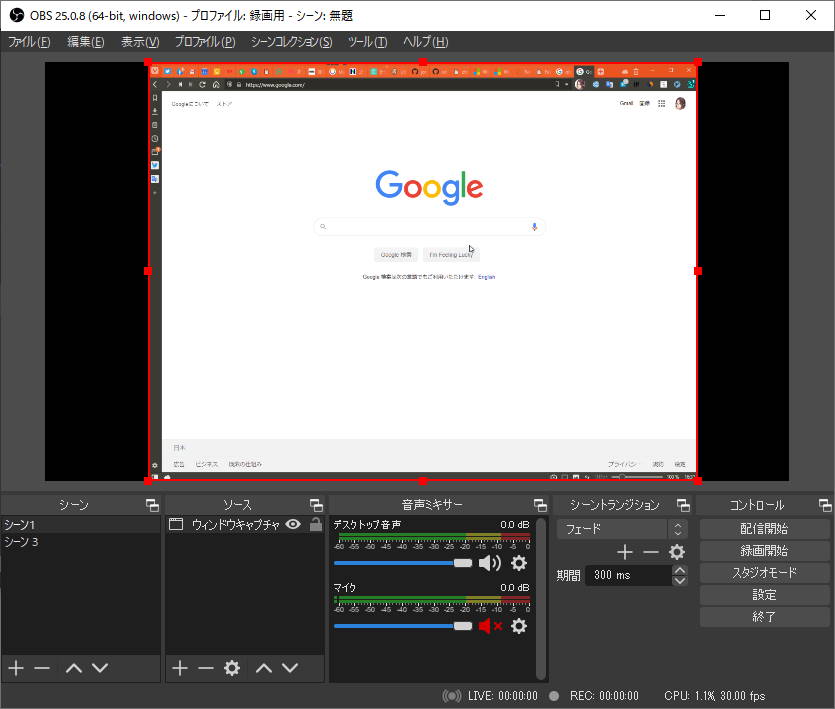
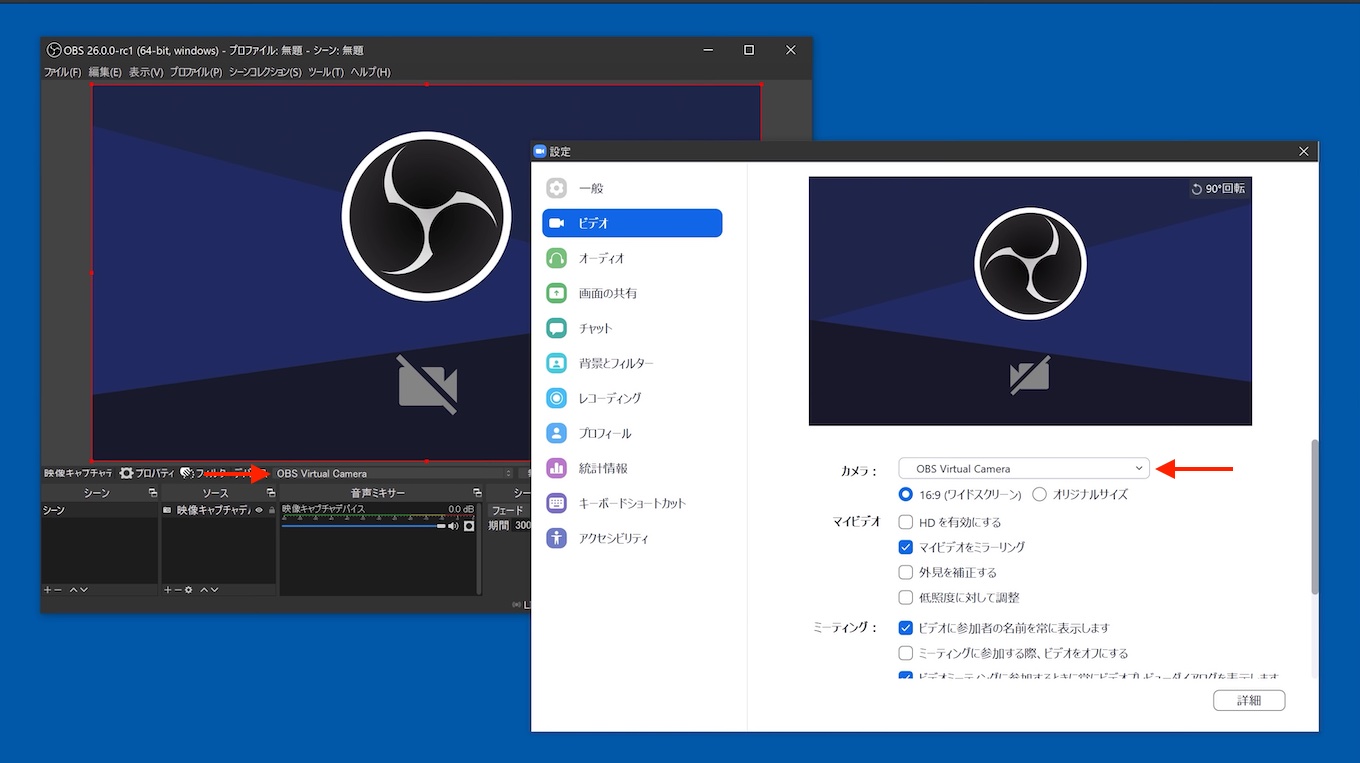
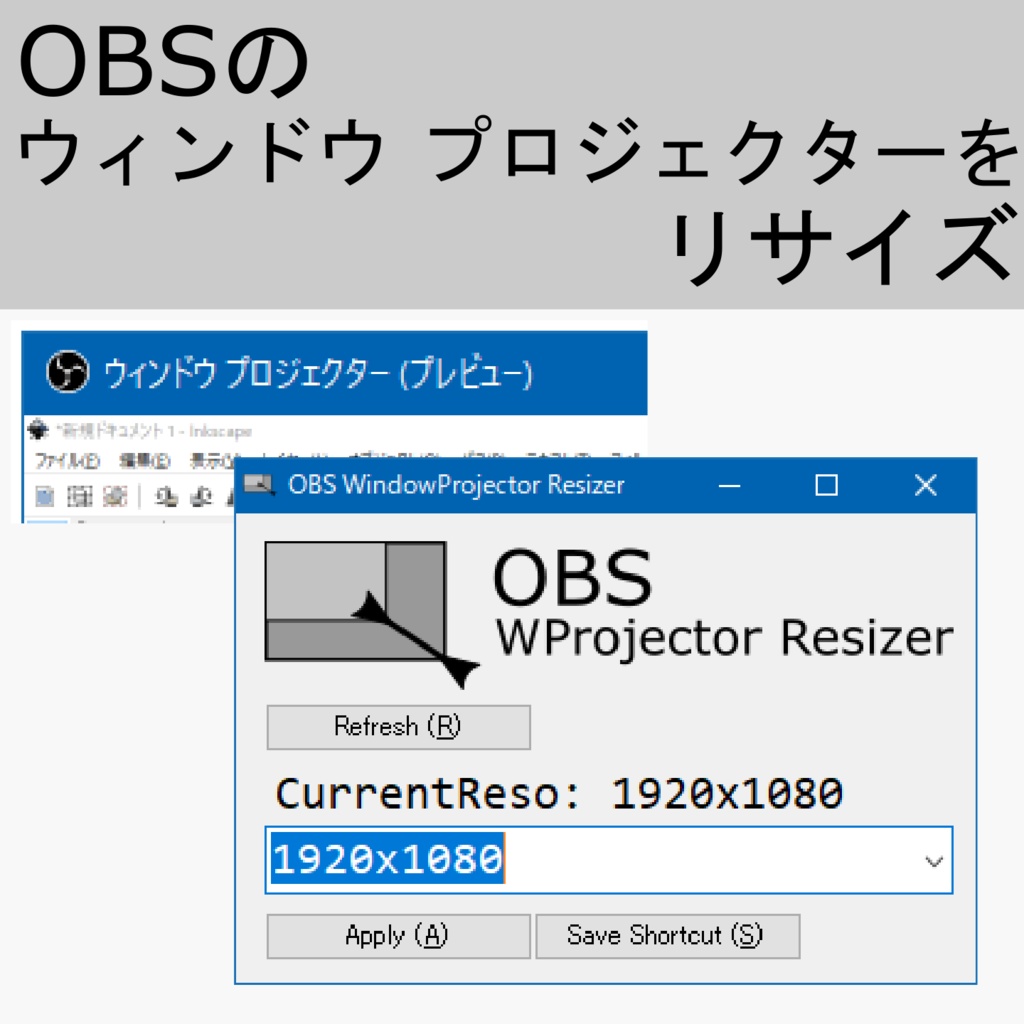
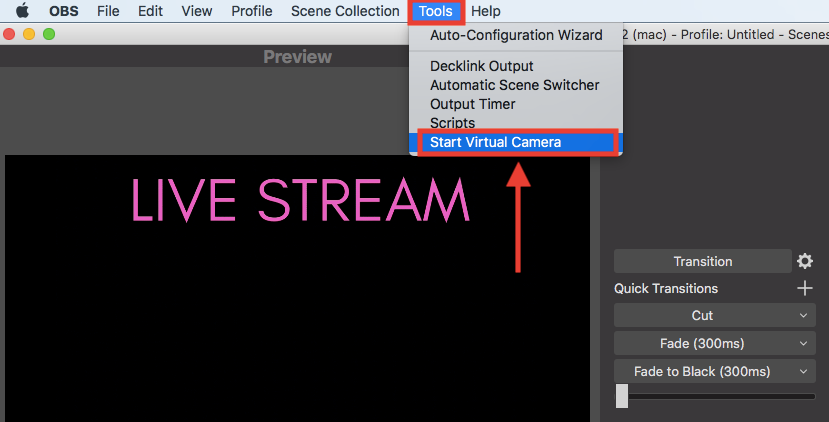
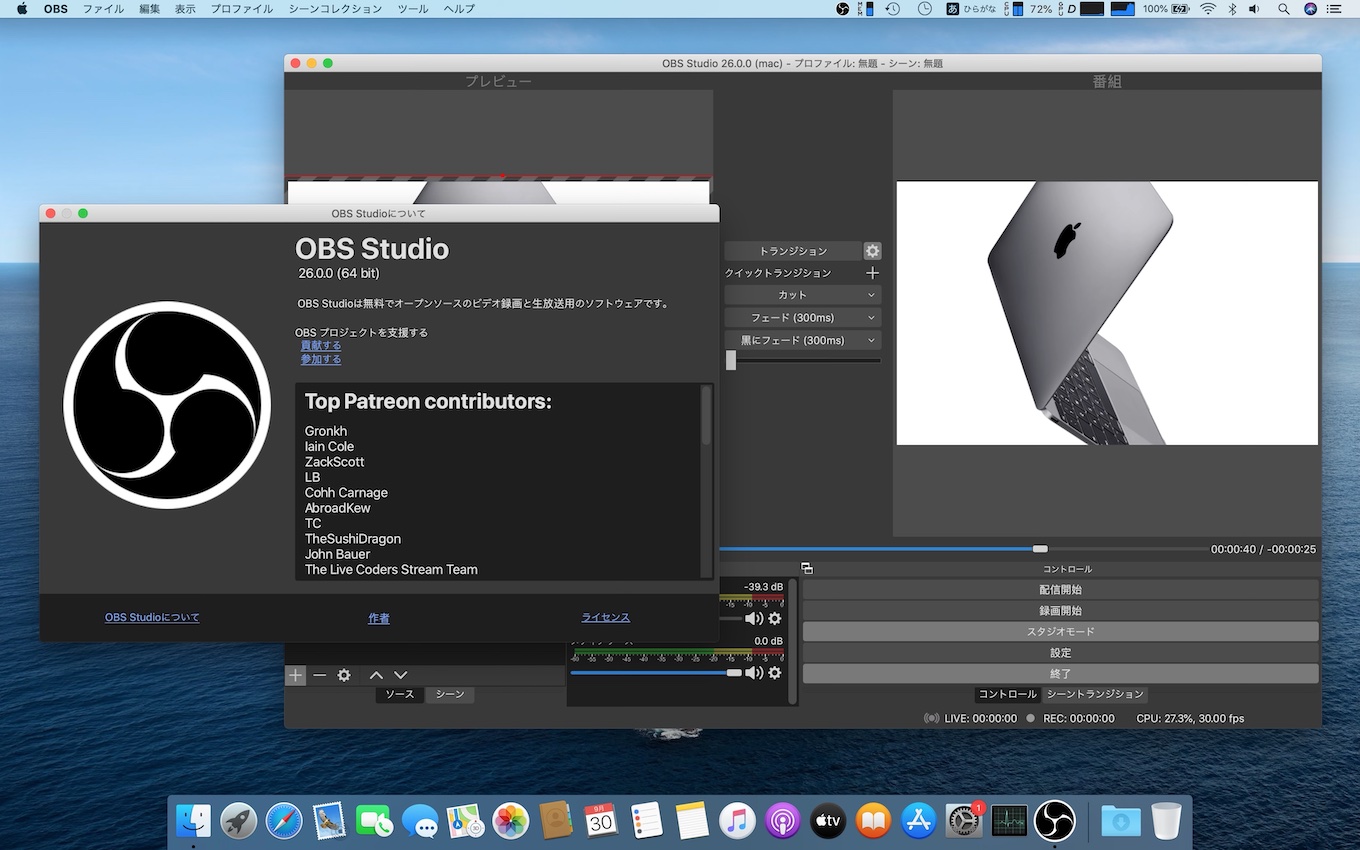
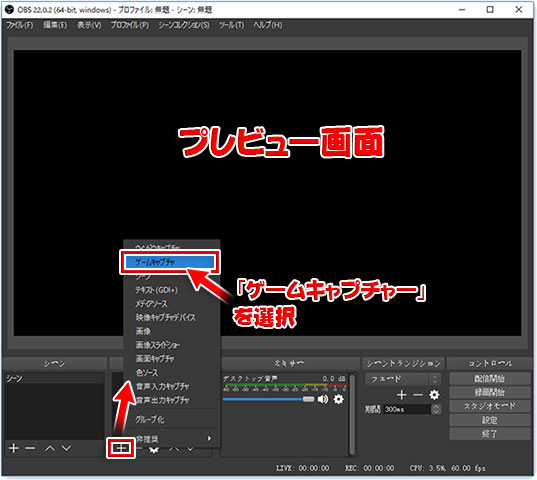
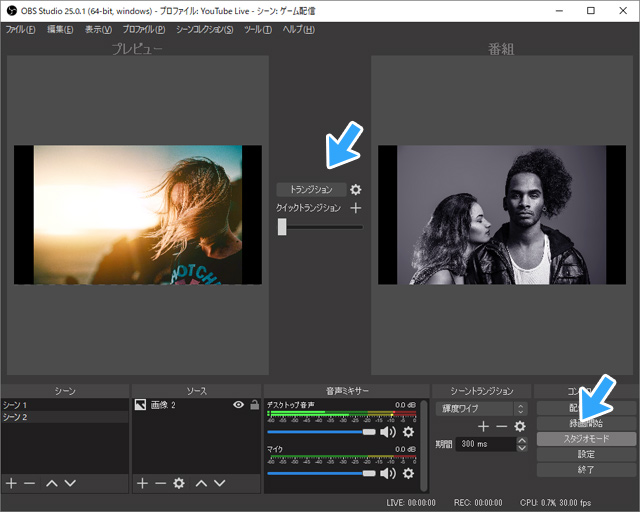
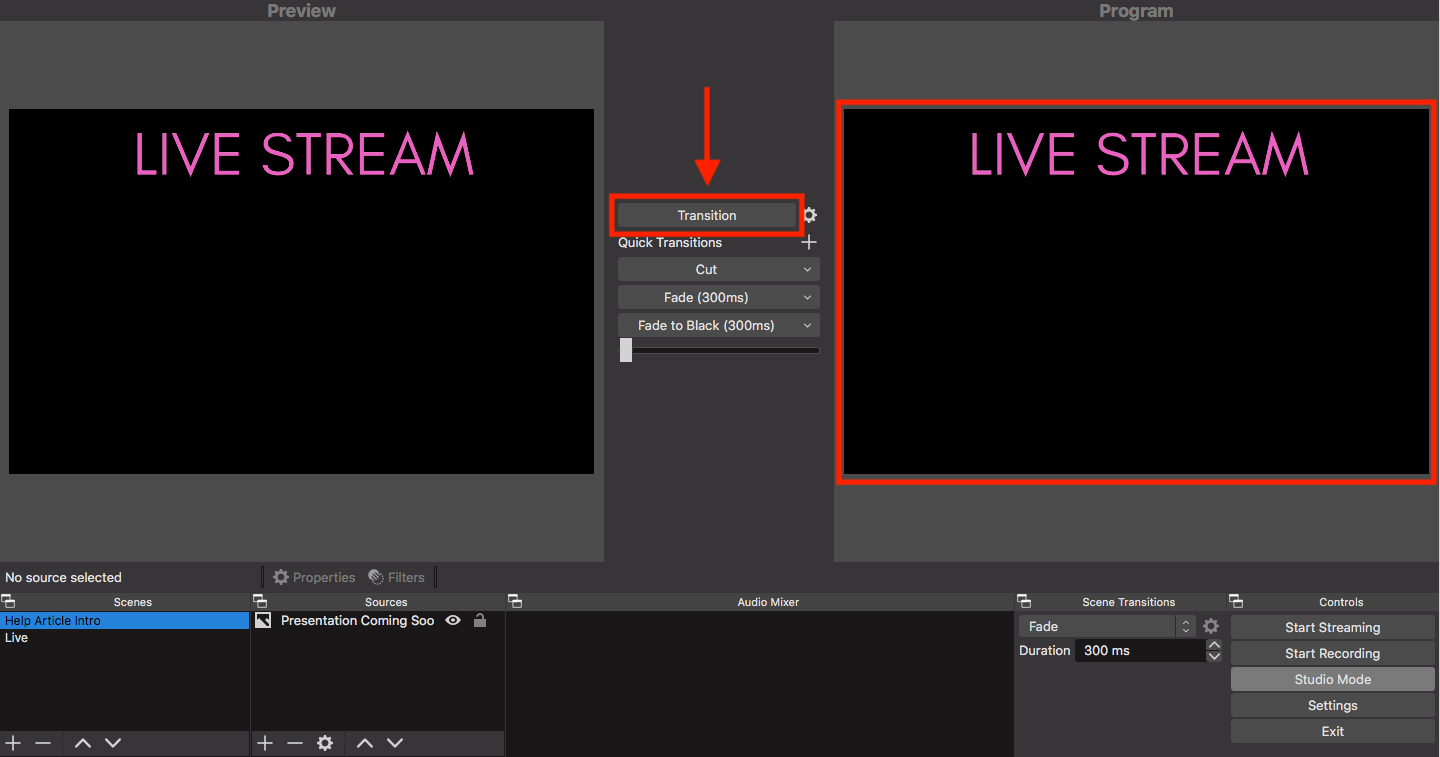
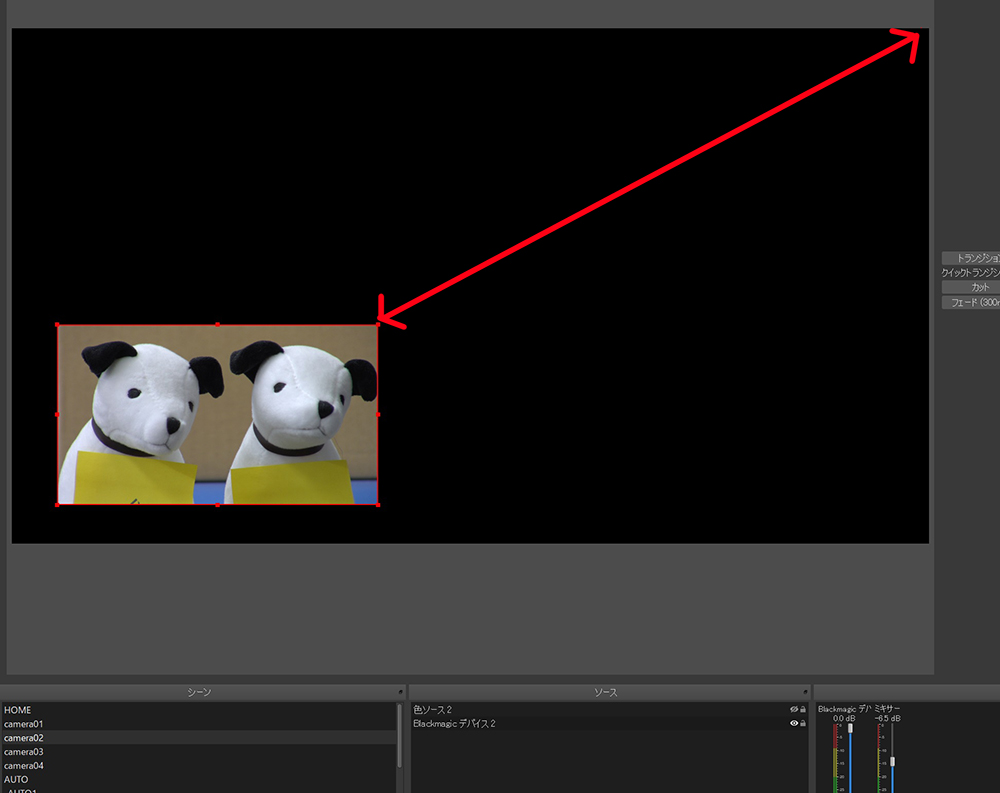
Obs プレビュー サイズ- プレビューウィンドウをクリックするとどのソースが選択されどのソースが選択されるかが明確になりました。プレビュー領域の外側にあるソースの量を示す視覚的なインジケータもあります。 The OBS preview window has gotten multiple usability enhancements 少し待つと、コメントがOBS Studioのプレビュー画面に流れてくるはず。 そのままではコメントのサイズが小さいと思うので、ドラッグして適当に調節してください。これで設定は終わりです。 N Airの場合
Obs プレビュー サイズのギャラリー
各画像をクリックすると、ダウンロードまたは拡大表示できます
 |  |  |
 |  |  |
 |  | |
 |  |  |
「Obs プレビュー サイズ」の画像ギャラリー、詳細は各画像をクリックしてください。
 |  |  |
 |  |  |
 |  |  |
 |  | |
「Obs プレビュー サイズ」の画像ギャラリー、詳細は各画像をクリックしてください。
 |  |  |
 |  |  |
 |  |  |
 |  |  |
「Obs プレビュー サイズ」の画像ギャラリー、詳細は各画像をクリックしてください。
 |  | |
 |  |  |
 |  |  |
 |  | |
「Obs プレビュー サイズ」の画像ギャラリー、詳細は各画像をクリックしてください。
 |  | |
 |  |  |
 |  |  |
 |  |  |
「Obs プレビュー サイズ」の画像ギャラリー、詳細は各画像をクリックしてください。
 |  |  |
 |  |  |
 |  | |
 |  | |
「Obs プレビュー サイズ」の画像ギャラリー、詳細は各画像をクリックしてください。
 |  | |
 |  |  |
 |  |  |
 |  |  |
「Obs プレビュー サイズ」の画像ギャラリー、詳細は各画像をクリックしてください。
 |  |  |
 |  |  |
 |  |  |
 |  | |
「Obs プレビュー サイズ」の画像ギャラリー、詳細は各画像をクリックしてください。
 |  |  |
 |  |  |
 |  |
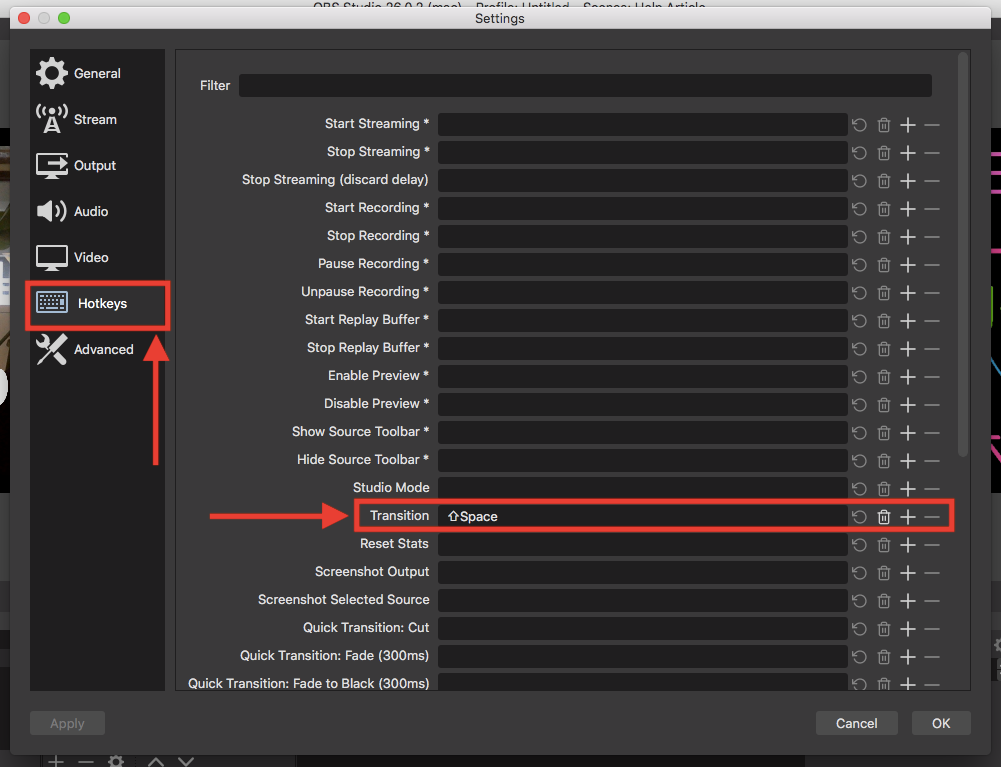
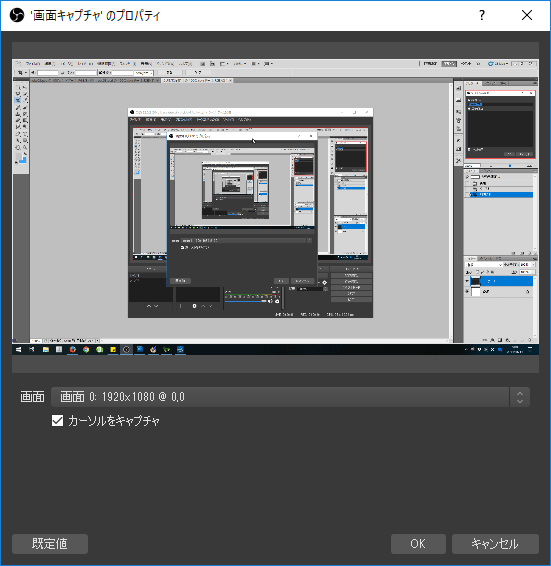
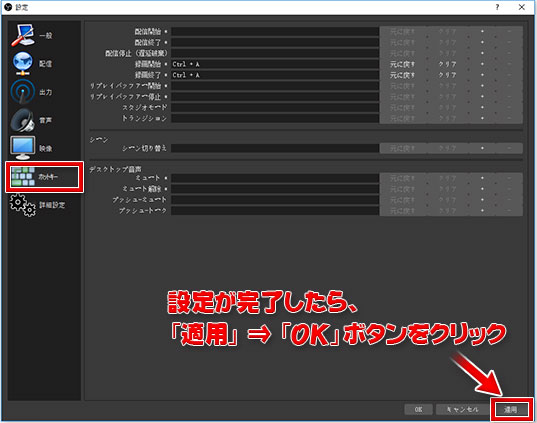
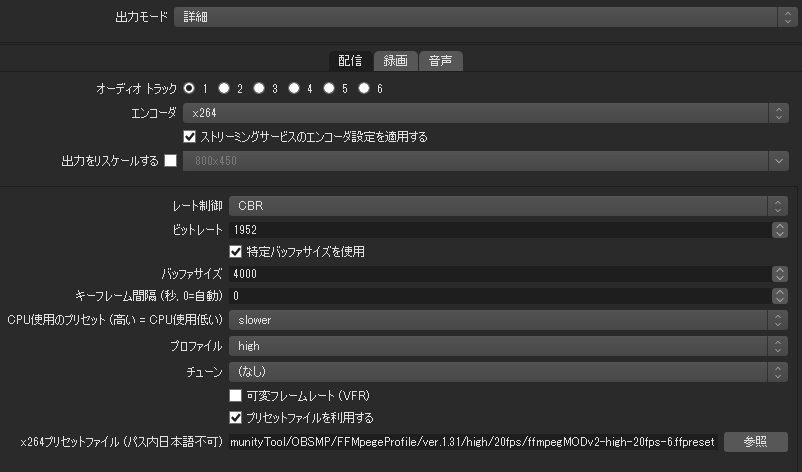
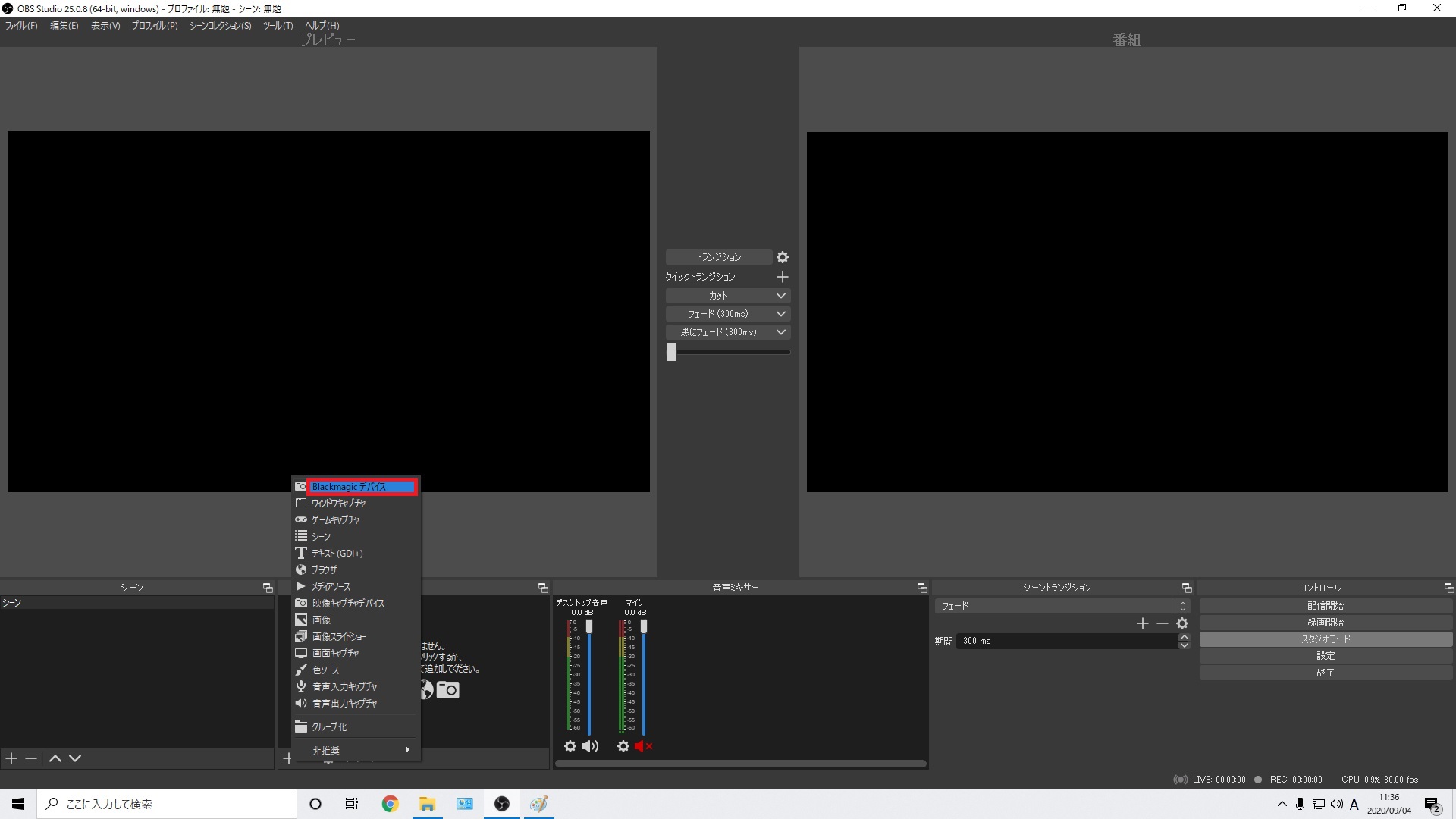
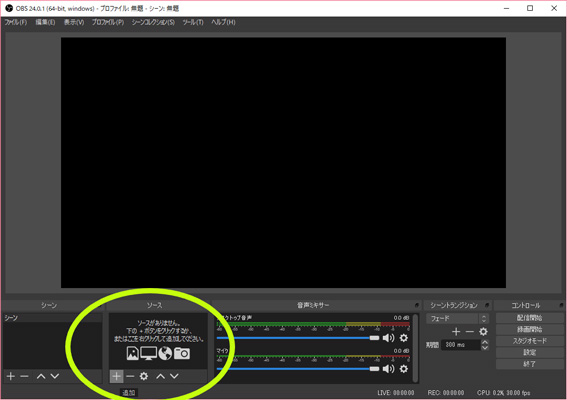
フレームレートを30またはそれ以下に下げても、映像の品質に大きな影響はありません。 それどころか、エンコーダーに映像を処理するための十分な余裕を与えることができます。 ステップ1 OBSを起動し、「 設定 」を開きます。 ステップ2:「 映像 」タブをクリックし、「 FPS共通値 」を選択します。 表示された値の中から30以下の値を選択します。 ステップ3 モニタリングデバイスの設定も可能です。obsの音声を確認したい場合など、こちらから出力機材を選択してモニタリングすることが出来ます。 映像 解像度、フレームレートの設定を行います。 基本(キャンバス)解像度:obsのプレビュー画面の解像度です。
Incoming Term: obs プレビュー サイズ,


コメント
コメントを投稿